Errores encontrados en Vimcal: Calendar and Schedule para iOS


Vimcal es una versátil aplicación de calendario digital diseñada para optimizar la gestión de citas y mejorar la productividad. Su interfaz intuitiva ofrece un conjunto de herramientas y funciones inteligentes que facilitan una integración perfecta con múltiples plataformas para una gestión eficiente del tiempo.
Más en detalle, Vimcal facilita la gestión eficiente de citas gracias a una vista de eventos superpuestos, la función intuitiva de arrastrar y soltar, y un asistente inteligente de programación. Su interoperabilidad con Google Calendar, Outlook y Apple Calendar permite una sincronización perfecta, lo que garantiza que siempre estés organizado y al día.
El equipo de QAwerk llevó a cabo un análisis detallado de errores en la plataforma Vimcal y descubrió varios fallos. Algunas acciones presentan inconsistencias tanto desde el punto de vista funcional como de la experiencia de usuario, lo que podría afectar a la sincronización y a la gestión de eventos. Invitamos a los lectores a explorar nuestros hallazgos completos para obtener una visión más detallada.
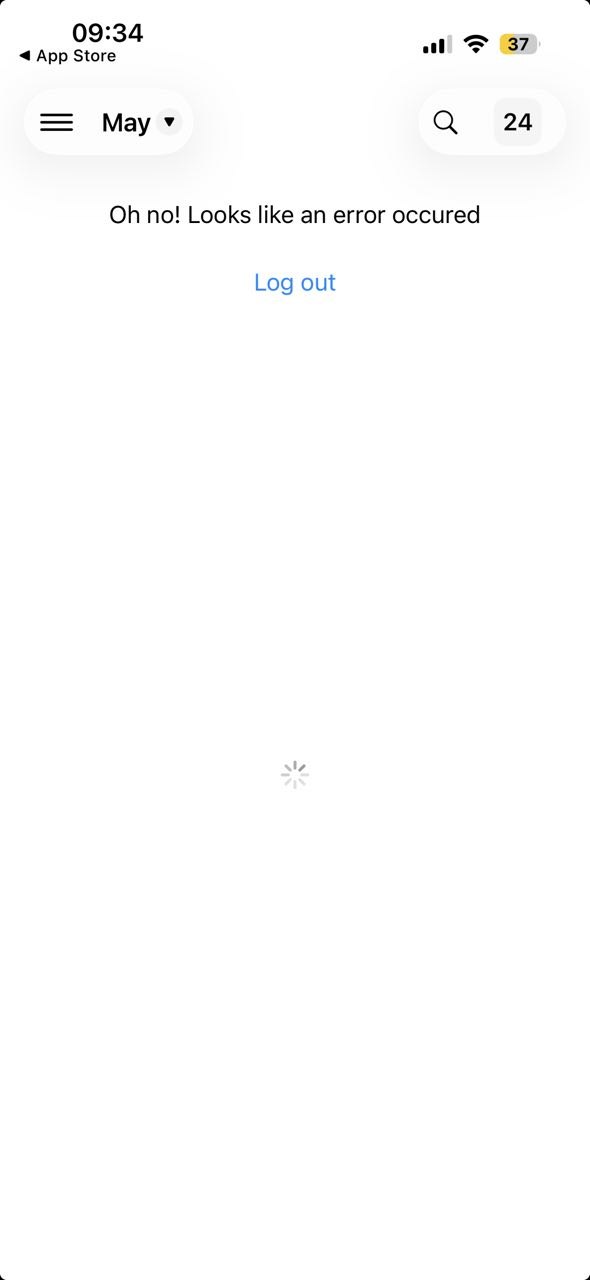
Aparece el mensaje de error «¡Oh, no! Parece que se ha producido un error» tras iniciar sesión con Google
GRAVEDAD:
Crítico
PRECONDICIÓN:
- La aplicación está instalada.
- El usuario se encuentra en la página «Iniciar sesión».
PASOS PARA REPRODUCIR EL ERROR:
- Selecciona la opción «Iniciar sesión con Google».
- Selecciona la cuenta de Google del usuario y continúa.
ENTORNO:
iPhone 14 Pro, versión de iOS 26.4.2
RESULTADO ACTUAL:
Se muestra el mensaje de error «¡Oh, no! Parece que se ha producido un error» tras iniciar sesión.
RESULTADO ESPERADO:
No debería mostrarse ningún mensaje de error tras iniciar sesión.
Se muestra el mensaje de error «No se ha podido actualizar el evento» tras editar un evento y crear una nueva etiqueta
GRAVEDAD:
Mayor
PRECONDICIÓN:
- La aplicación está instalada.
- Se ha creado un evento existente.
PASOS PARA REPRODUCIR EL ERROR:
- Abre un evento existente.
- Pulsa el botón «Editar».
- Intenta crear una nueva etiqueta mientras editas el evento.
- Pulsa el botón «Hecho».
- Cierra el evento.
ENTORNO:
iPhone 14 Pro, versión de iOS 26.4.2
RESULTADO ACTUAL:
No se ha creado la nueva etiqueta. Aparece el mensaje de error «No se ha podido actualizar el evento», lo que indica que la actualización del evento no se ha realizado correctamente.
RESULTADO ESPERADO:
El usuario debería poder crear una nueva etiqueta mientras edita un evento y guardar o actualizar el evento correctamente sin errores.
Se muestran los controles de confirmación de asistencia para el organizador del evento
GRAVEDAD:
Mayor
PRECONDICIÓN:
- La aplicación está instalada.
- El usuario crea un evento e invita al menos a un asistente.
PASOS PARA REPRODUCIR EL ERROR:
- Abre un evento creado.
- Comprueba los detalles.
ENTORNO:
iPhone 14 Pro, versión de iOS 26.4.2
RESULTADO ACTUAL:
Los controles de RSVP, incluidas opciones como «Asistiré», «Quizás» y «No asistiré», se muestran al organizador del evento. El organizador puede interactuar con estas opciones y cambiar su estado de asistencia.
RESULTADO ESPERADO:
Los controles de RSVP no deberían ser visibles para el organizador del evento. Como creador del evento, se debe dar por hecho que el organizador asistirá. En su lugar, el organizador debería tener acceso a acciones como «Editar evento», «Cancelar evento», «Gestionar asistentes», etc. Solo los asistentes invitados al evento deberían tener acceso a las opciones de RSVP.
Los nuevos eventos creados a partir de fechas pasadas del calendario se programan automáticamente en el pasado
GRAVEDAD:
Mayor
PRECONDICIÓN:
- La aplicación está instalada.
- La aplicación está abierta.
- El usuario se encuentra en la pestaña «Calendario».
PASOS PARA REPRODUCIR EL ERROR:
- Navega hasta la semana o el día pasado en el calendario.
- Pulsa el botón «+» para crear un nuevo evento.
- Comprueba la fecha del evento.
ENTORNO:
iPhone 14 Pro, versión de iOS 26.4.2
RESULTADO ACTUAL:
La fecha del evento se establece automáticamente en la fecha seleccionada anteriormente. Además, el usuario puede configurar recordatorios para estos eventos pasados.
RESULTADO ESPERADO:
El sistema debería establecer por defecto la fecha actual para los nuevos eventos.
NOTA:
El comportamiento actual podría dar lugar a la creación accidental de eventos pasados, lo que provocaría que se perdieran los recordatorios.
La aplicación permite crear eventos en el pasado
GRAVEDAD:
Mayor
PRECONDICIÓN:
- La aplicación está instalada.
- El usuario se encuentra en la pestaña «Calendario» (fecha de hoy).
PASOS PARA REPRODUCIR EL ERROR:
- Pulse el botón «+» para crear un nuevo evento.
- Seleccione una fecha y hora anteriores a la hora actual.
- Guarde el evento.
ENTORNO:
iPhone 14 Pro, versión de iOS 26.4.2
RESULTADO ACTUAL:
El evento se crea correctamente en el pasado.
RESULTADO ESPERADO:
El sistema debería impedir la creación de eventos pasados o mostrar un mensaje claro de confirmación o validación.
Un evento recurrente anual creado el 29 de febrero genera entradas de evento dañadas que no se pueden abrir
GRAVEDAD:
Mayor
PRECONDICIÓN:
La aplicación está instalada.
PASOS PARA REPRODUCIR EL ERROR:
- Crea un nuevo evento el 29 de febrero de 2028.
- Guarda el evento.
- Abre la pantalla de edición del evento.
- Establece la recurrencia en «Repetir cada año».
- Establece la fecha de finalización de la recurrencia en el 7 de marzo de 2029.
- Guarda los cambios.
- Abre la vista del calendario.
ENTORNO:
iPhone 14 Pro, versión de iOS 26.4.2
RESULTADO ACTUAL:
En el calendario se muestran barras azules que abarcan el evento. Las entradas generadas no responden y el comportamiento de la recurrencia no está claro.
RESULTADO ESPERADO:
El sistema debería gestionar correctamente la recurrencia anual de los eventos del día bisiesto. Debería repetir el evento solo en los años bisiestos y omitir los años no bisiestos, o bien preguntar al usuario cómo gestionar la recurrencia del 29 de febrero. La aplicación no debería generar entradas de calendario defectuosas o en las que no se pueda hacer clic.
Las pruebas de control de calidad demostraron que la aplicación cuenta con una base sólida y una estructura de calendario fácil de usar. Sin embargo, identifiqué varios problemas en áreas críticas, como la gestión de la recurrencia, la lógica de confirmación de asistencia, la creación de eventos y la edición de eventos. Sugiero realizar pruebas de regresión para detectar cualquier posible error que pueda afectar a los flujos de trabajo principales de la aplicación.