Errores encontrados en Agendrix SaaS

Agendrix es una innovadora plataforma web diseñada para optimizar la gestión de la plantilla. Ofrece un completo conjunto de soluciones que agilizan tareas como la programación del personal, el control del tiempo y la comunicación con los empleados.
El objetivo de Agendrix es proporcionar a las empresas herramientas para reducir drásticamente el tiempo dedicado a crear y gestionar horarios. Ofrece actualizaciones en tiempo real, informes avanzados, seguimiento de la disponibilidad de los empleados e integración con diversos sistemas de nóminas.
Nuestro equipo de QAwerk llevó a cabo un análisis exhaustivo de Agendrix e identificó algunos problemas menores que, no obstante, afectan a su rendimiento y a la experiencia general del usuario. Lea la lista siguiente para ver cómo se puede mejorar aún más esta útil herramienta.
El documento no se guarda en la carpeta seleccionada en el perfil de usuario
GRAVEDAD:
Mayor
PRECONDICIÓN:
Inicie sesión en la cuenta.
PASOS PARA REPRODUCIR EL ERROR:
- Haga clic en el perfil del usuario.
- Haga clic en el botón «Acciones rápidas».
- Pase el cursor por encima de «Añadir un documento».
- Haga clic en «Crear un documento».
- Elija una carpeta.
- Cree un documento.
- Compruebe la carpeta seleccionada.
ENTORNO:
Sistema operativo: MacOS Sequoia 15.1.1
Navegadores: Chrome v.138.0.7204.158, Firefox v.141.0, Safari v.18.1.1
RESULTADO ACTUAL:
El documento no se crea dentro de la carpeta seleccionada.
RESULTADO ESPERADO:
El documento creado debería guardarse correctamente en la carpeta elegida.
El usuario no puede deseleccionar la opción «Sin posición» en el menú desplegable «Posición principal»
GRAVEDAD:
Trivial
PRECONDICIÓN:
- Crear una organización vacía.
- Inicie sesión en la cuenta.
PASOS PARA REPRODUCIR EL ERROR:
- Añada un puesto a la organización.
- Añada un usuario a la organización.
- Intente deseleccionar la opción «Sin puesto».
ENTORNO:
Sistema operativo: MacOS Sequoia 15.1.1
Navegadores: Chrome v.138.0.7204.158, Firefox v.141.0, Safari v.18.1.1
RESULTADO ACTUAL:
El puesto añadido anteriormente no aparece en la lista y no se puede deseleccionar la opción «Sin puesto».
RESULTADO ESPERADO:
El puesto debería aparecer y se debería poder deseleccionar la opción «Sin puesto».
No se muestra la información sobre herramientas al pasar el cursor por encima del tercer icono de la página Empleados
GRAVEDAD:
Trivial
PRECONDICIÓN:
Inicie sesión en la cuenta.
PASOS PARA REPRODUCIR EL ERROR:
- Vaya a la página «Empleados».
- Haga clic en la pestaña «Invitaciones».
- Pase el cursor por encima del tercer icono de la izquierda.
ENTORNO:
Sistema operativo: MacOS Sequoia 15.1.1
Navegadores: Chrome v.138.0.7204.158, Firefox v.141.0, Safari v.18.1.1
RESULTADO ACTUAL:
No se muestra la información sobre herramientas.
RESULTADO ESPERADO:
Debería mostrarse la información sobre herramientas.
Adición de «Sin nombre» a los nombres de usuario de una sola palabra
GRAVEDAD:
Trivial
PRECONDICIÓN:
- Inicie sesión en la cuenta.
- Crear una organización vacía.
PASOS PARA REPRODUCIR EL ERROR:
- Añadir usuarios en modo masivo.
- Utilizar solo el nombre de pila de la lista.
ENTORNO:
Sistema operativo: MacOS Sequoia 15.1.1
Navegadores: Chrome v.138.0.7204.158, Firefox v.141.0, Safari v.18.1.1
RESULTADO ACTUAL:
Los usuarios recién añadidos muestran «SIN NOMBRE» como apellido.
RESULTADO ESPERADO:
El sistema debería impedir la adición de usuarios sin incluir un apellido, de forma similar a la restricción del modo de usuario «Añadir uno solo».

El usuario no puede seleccionar una opción de exportación; los resultados de la encuesta se descargan automáticamente al hacer clic en «Exportar»
GRAVEDAD:
Trivial
PRECONDICIÓN:
- Inicie sesión en la cuenta.
- Crear una encuesta y completarla.
PASOS PARA REPRODUCIR EL ERROR:
- Abrir la página «Encuestas» en la pestaña «RR. HH.».
- Abrir la encuesta creada.
- Hacer clic en «Exportar».
ENTORNO:
Sistema operativo: MacOS Sequoia 15.1.1
Navegadores: Chrome v.138.0.7204.158, Firefox v.141.0, Safari v.18.1.1
RESULTADO ACTUAL:
Al hacer clic en «Exportar», los resultados de la encuesta se descargan inmediatamente sin que el usuario tenga la oportunidad de seleccionar una opción de exportación.
RESULTADO ESPERADO:
El proceso de exportación solo debería comenzar después de que el usuario seleccione una opción de exportación específica.
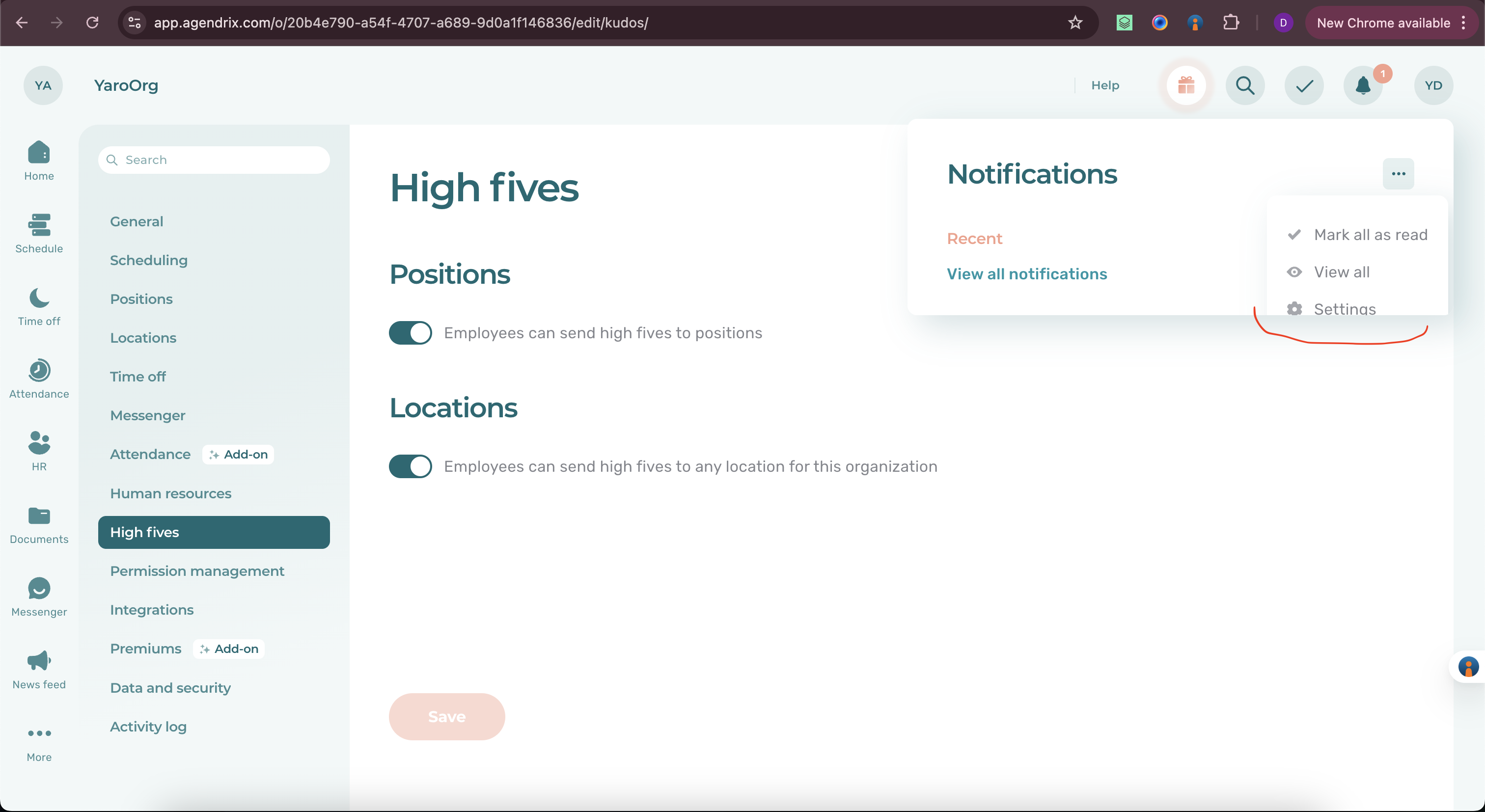
El menú Meatballs no se ve cuando la ventana modal de notificaciones está activa
GRAVEDAD:
Trivial
PRECONDICIÓN:
Iniciar sesión en la cuenta.
PASOS PARA REPRODUCIR EL ERROR:
- Haga clic en el icono «Notificaciones».
- Haga clic en el menú «Meatballs».
ENTORNO:
Sistema operativo: MacOS Sequoia 15.1.1
Navegadores: Chrome v.138.0.7204.158, Firefox v.141.0, Safari v.18.1.1
RESULTADO ACTUAL:
El menú está oculto.
RESULTADO ESPERADO:
El menú debería estar completamente visible.
El usuario puede establecer la indisponibilidad cuando las horas de inicio y finalización son las mismas
GRAVEDAD:
Trivial
PRECONDICIÓN:
Iniciar sesión en la cuenta.
PASOS PARA REPRODUCIR EL ERROR:
- Hacer clic en el icono «Perfil».
- Hacer clic en «Mi disponibilidad».
- Haga clic en el icono [ + ] junto a cualquier día.
- Desactive la opción «Todo el día».
- Establezca «Desde» a las 17:00.
- Establezca «Hasta» a las 17:00.
- Haga clic en el botón «Crear».
ENTORNO:
Sistema operativo: MacOS Sequoia 15.1.1
Navegadores: Chrome v.138.0.7204.158, Firefox v.141.0, Safari v.18.1.1
RESULTADO ACTUAL:
Se establece la indisponibilidad.
RESULTADO ESPERADO:
No debería establecerse la indisponibilidad con horas de inicio y finalización idénticas.

El usuario puede establecer la indisponibilidad cuando la hora de inicio es posterior a la hora de finalización
GRAVEDAD:
Trivial
PRECONDICIÓN:
Inicie sesión en la cuenta.
PASOS PARA REPRODUCIR EL ERROR:
- Haga clic en el icono «Perfil».
- Haga clic en «Mi disponibilidad».
- Haga clic en el icono [ + ] junto a cualquier día.
- Desactive la opción «Todo el día».
- Establezca «Desde» a las 17:00.
- Establezca «Hasta» a las 16:00.
- Haga clic en el botón «Crear».
ENTORNO:
Sistema operativo: MacOS Sequoia 15.1.1
Navegadores: Chrome v.138.0.7204.158, Firefox v.141.0, Safari v.18.1.1
RESULTADO ACTUAL:
Se establece la indisponibilidad.
RESULTADO ESPERADO:
El sistema no debería permitir establecer la indisponibilidad cuando la «Hora de inicio» es posterior a la «Hora de finalización».

Las horas disponibles no se ven en la ventana modal al pasar el cursor por encima del nombre del empleado
GRAVEDAD:
Trivial
PRECONDICIÓN:
- Iniciar sesión en la cuenta.
- Añadir algún tiempo de indisponibilidad.
PASOS PARA REPRODUCIR EL ERROR:
- Hacer clic en «Tiempo libre».
- Hacer clic en «Planificador de vacaciones».
- Pasar el cursor por encima del nombre de la cuenta.
ENTORNO:
Sistema operativo: MacOS Sequoia 15.1.1
Navegadores: Chrome v.138.0.7204.158, Firefox v.141.0, Safari v.18.1.1
RESULTADO ACTUAL:
No se muestran las horas.
RESULTADO ESPERADO:
Deberían mostrarse las horas.

Las horas de disponibilidad guardadas no se muestran en la sección Resumen del widget Disponibilidad
GRAVEDAD:
Trivial
PRECONDICIÓN:
- Inicie sesión en la cuenta.
- Añada un día de indisponibilidad para el usuario.
PASOS PARA REPRODUCIR EL ERROR:
- Abra el perfil del usuario.
- Haga clic en «Resumen».
- Desplácese hacia abajo hasta el widget «Disponibilidad».
ENTORNO:
Sistema operativo: MacOS Sequoia 15.1.1
Navegadores: Chrome v.138.0.7204.158, Firefox v.141.0, Safari v.18.1.1
RESULTADO ACTUAL:
No se muestra la hora.
RESULTADO ESPERADO:
Debería mostrarse la hora.
Las notas de los empleados son visibles para los empleados con estado de administrador
GRAVEDAD:
Trivial
PRECONDICIÓN:
- Inicie sesión en la cuenta.
- Abra su perfil.
- Abra el «Planificador de vacaciones».
- Haga clic en su nombre.
PASOS PARA REPRODUCIR EL ERROR:
- Haga clic en «Notas».
- Escriba cualquier texto en el campo.
- Haga clic en el botón «Comentario».
ENTORNO:
Sistema operativo: MacOS Sequoia 15.1.1
Navegadores: Chrome v.138.0.7204.158, Firefox v.141.0, Safari v.18.1.1
RESULTADO ACTUAL:
Se muestran las notas.
RESULTADO ESPERADO:
Las notas no deberían mostrarse.

El usuario no puede iniciar una conversación en Messenger con una cuenta creada pero no activa/confirmada/activada
GRAVEDAD:
Trivial
PRECONDICIÓN:
- Inicie sesión en la cuenta.
- Crear una cuenta, pero no confirmarla por correo electrónico.
PASOS PARA REPRODUCIR EL ERROR:
- Hacer clic en «Messenger».
- Hacer clic en «Nueva conversación».
- Buscar al usuario creado anteriormente.
ENTORNO:
Sistema operativo: MacOS Sequoia 15.1.1
Navegadores: Chrome v.138.0.7204.158, Firefox v.141.0, Safari v.18.1.1
RESULTADO ACTUAL:
El usuario no aparece en los resultados de la búsqueda y no puede iniciar una conversación.
RESULTADO ESPERADO:
El usuario debería aparecer en los resultados de la búsqueda y se debería poder iniciar la conversación.
Reglas de activación del botón «Guardar» inconsistentes en diferentes conmutadores
GRAVEDAD:
Trivial
PRECONDICIÓN:
Iniciar sesión en la cuenta.
PASOS PARA REPRODUCIR EL ERROR:
- Hacer clic en el menú «Meatballs».
- Haga clic en «Configuración».
- Haga clic en «Recursos humanos».
- Haga clic en el conmutador «Habilitar».
- Preste atención a la activación del botón «Guardar».
- Haga clic en el icono «Perfil».
- Haga clic en «Mi perfil».
- Desplácese hacia abajo hasta la sección «Autenticación multifactor».
- Haga clic en el botón.
- Preste atención a la activación del botón «Guardar».
ENTORNO:
Sistema operativo: MacOS Sequoia 15.1.1
Navegadores: Safari v.18.1.1
RESULTADO ACTUAL:
Dos de los botones «Guardar» no están activados y, en algunos casos, no se puede hacer clic en ellos.
RESULTADO ESPERADO:
Los botones deberían activarse siguiendo las mismas reglas.
La aplicación tiene algunos errores que afectan a su interfaz de usuario, junto con otros que tienen un impacto menor en su funcionalidad general. Colaborar con expertos en pruebas para resolver estos problemas podría ayudar a Agendrix a ofrecer una experiencia de usuario más fiable y eficiente, ahorrando tiempo y esfuerzo a sus clientes.