Errores encontrados en Genspark: Super AI Agent para Android



GenSpark es una extraordinaria aplicación móvil basada en inteligencia artificial que actúa como agente personal, diseñada para maximizar la productividad del usuario al poner la inteligencia artificial al alcance de la mano.
La aplicación ofrece una amplia gama de funcionalidades, desde la programación de citas y rutinas de entrenamiento hasta la gestión del correo electrónico y consejos de salud holísticos, revolucionando la gestión de tareas y del tiempo.
El equipo de QAwerk llevó a cabo un exhaustivo análisis de errores en Genspark, identificando problemas que podrían afectar al rendimiento y a la experiencia del usuario. A continuación se detallan nuestros hallazgos y recomendaciones.
Falta de notificación cuando se revoca el acceso del usuario a un chat solo por invitación
GRAVEDAD:
Mayor
PRECONDICIÓN:
La aplicación está instalada.
PASOS PARA REPRODUCIR EL ERROR:
- Inicie la aplicación y cree un nuevo chat.
- Configure el acceso al chat como «Cualquier persona con el enlace».
- Abra un navegador web y visite el chat utilizando el enlace compartido.
- Vuelva a la aplicación.
- Cambie la configuración del chat a Solo por invitación.
- Vuelva al navegador web y actualice la página.
ENTORNO:
Poco F4, Android 13
RESULTADO ACTUAL:
La página web muestra una pantalla en blanco sin ninguna notificación ni mensaje que indique la falta de acceso.
RESULTADO ESPERADO:
El usuario debería ver un mensaje que indique que no tiene autorización para acceder al chat después de la revocación del acceso.
Navegación inconsistente al utilizar el botón Atrás desde la pantalla AI Docs
GRAVEDAD:
Mayor
PRECONDICIÓN:
La aplicación está instalada.
PASOS PARA REPRODUCIR EL ERROR:
- Pulse el botón AI Docs.
- Pulse el botón Atrás.
- Observe la navegación al menú Agentes avanzados.
- Vuelva a pulsar el botón Atrás.
- Observe la navegación de vuelta a la pantalla AI Docs.
ENTORNO:
Poco F4, Android 13
RESULTADO ACTUAL:
Al pulsar primero el botón Atrás, se accede al menú Agentes avanzados y, a continuación, se vuelve a AI Docs en lugar de a la página principal.
RESULTADO ESPERADO:
El botón Atrás o el gesto de AI Docs debería devolver al usuario directamente a la página principal sin mostrar pantallas intermedias.
Acceso no autenticado a los artículos
GRAVEDAD:
Mayor
PRECONDICIÓN:
- La aplicación está instalada.
- El usuario no ha iniciado sesión.
PASOS PARA REPRODUCIR EL ERROR:
- Abre la aplicación sin iniciar sesión.
- En la pantalla de inicio de sesión, selecciona cualquier artículo de noticias que se muestre debajo del mensaje.
ENTORNO:
Poco F4, Android 13
RESULTADO ACTUAL:
El artículo se abre y la pantalla de inicio de sesión se cierra, lo que permite el acceso sin autenticación.
RESULTADO ESPERADO:
El acceso a los artículos debería estar restringido hasta que el usuario inicie sesión.
El botón «Registrarse» redirige incorrectamente a la página de inicio de sesión
GRAVEDAD:
Mayor
PRECONDICIÓN:
La aplicación está instalada.
PASOS PARA REPRODUCIR EL ERROR:
- Abrir la aplicación.
- Pulse el botón «Registrarse» en la pantalla principal.
ENTORNO:
Poco F4, Android 13
RESULTADO ACTUAL:
El botón «Registrarse» redirige a la página de inicio de sesión en lugar de a la página de registro.
RESULTADO ESPERADO:
El botón «Registrarse» debería dirigir al usuario a la página de registro.
Error al cargar algunas imágenes en la vista previa de la presentación
GRAVEDAD:
Mayor
PRECONDICIÓN:
La aplicación está instalada.
PASOS PARA REPRODUCIR EL ERROR:
- Pulse el botón «Crear diapositivas».
- Envíe una solicitud para crear una presentación.
- Espere a que se complete la generación.
- Pulse «Vista previa de la presentación».
- Desplácese por las diapositivas.
ENTORNO:
Poco F4, Android 13
RESULTADO ACTUAL:
Algunas imágenes no se cargan, aparecen rotas o faltan.
RESULTADO ESPERADO:
Todas las imágenes de las diapositivas deben cargarse y mostrarse correctamente sin fallos.
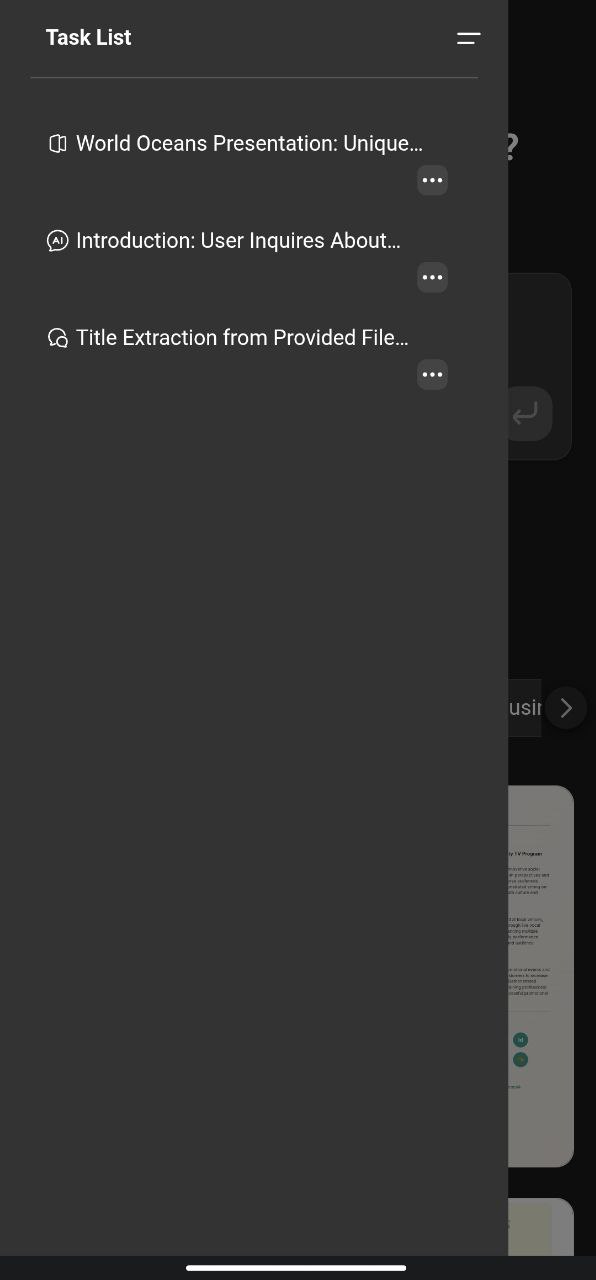
Desalineación del botón del menú contextual en la lista de tareas
GRAVEDAD:
Menor
PRECONDICIÓN:
El usuario ha iniciado sesión.
PASOS PARA REPRODUCIR EL ERROR:
- Inicie la aplicación.
- Vaya a la pantalla de chat.
- Deslice el dedo hacia la derecha para acceder al menú Lista de tareas.
- Observe la alineación del botón del menú contextual (…) con respecto a los títulos de las tareas.
ENTORNO:
Poco F4, Android 13
RESULTADO ACTUAL:
Los botones del menú contextual aparecen más abajo que los títulos de las tareas asociadas, lo que provoca una desalineación.
RESULTADO ESPERADO:
Los botones del menú contextual deben alinearse horizontalmente con los títulos de las tareas para lograr un diseño coherente.
El gesto de arrastrar para actualizar impide desplazarse hacia arriba en los ejemplos de documentos
GRAVEDAD:
Menor
PRECONDICIÓN:
La aplicación está instalada.
PASOS PARA REPRODUCIR EL ERROR:
- Pulse el botón AI Docs.
- Desplácese hasta el final de la página.
- Intente desplazarse hacia arriba.
ENTORNO:
Poco F4, Android 13
RESULTADO ACTUAL:
Se activa la función «Pull-to-refresh», lo que impide desplazarse hacia arriba por los ejemplos de documentos.
RESULTADO ESPERADO:
Los usuarios deberían poder desplazarse hacia arriba sin problemas y sin activar el gesto de actualización.
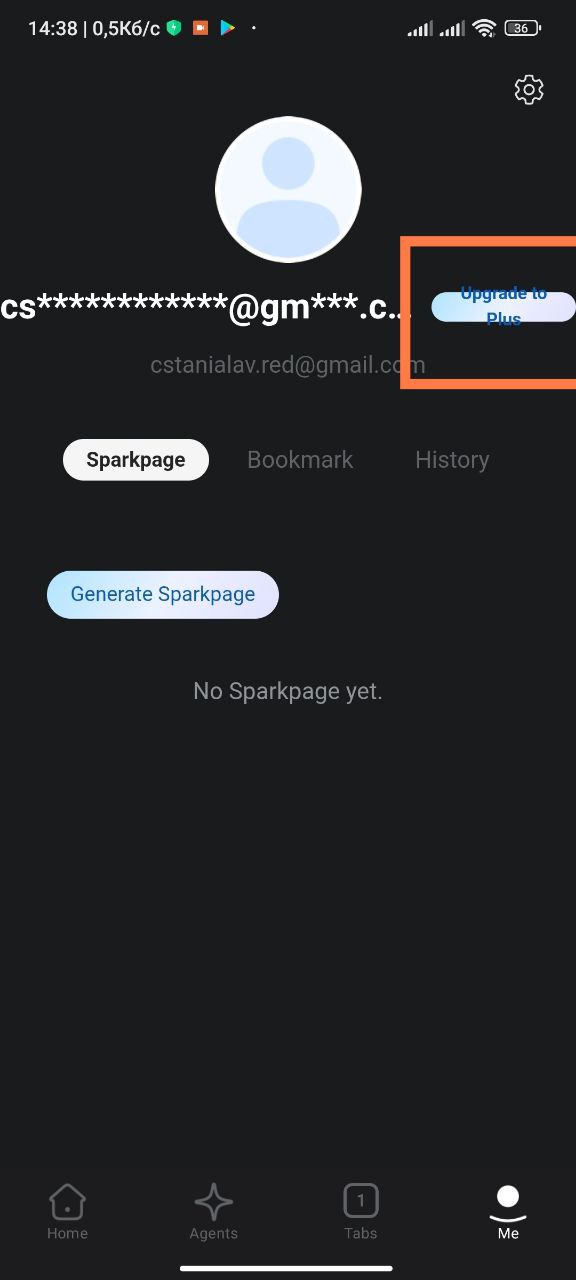
El texto del botón «Upgrade to Plus» (Actualizar a Plus) se sale de los límites
GRAVEDAD:
Menor
PRECONDICIÓN:
El usuario ha iniciado sesión.
PASOS PARA REPRODUCIR EL ERROR:
- Abre la aplicación e inicia sesión.
- Navega a la pestaña «Yo».
- Localiza el botón «Actualizar a Plus» junto al nombre de usuario.
ENTORNO:
Poco F4, Android 13
RESULTADO ACTUAL:
El texto del botón se sale de los límites visuales, desbordándose parcialmente.
RESULTADO ESPERADO:
El texto debe estar completamente contenido dentro del botón con un relleno adecuado y un diseño responsivo.
Los principales defectos en el acceso al chat y la navegación comprometen la seguridad de los datos y el flujo de usuarios, mientras que los problemas críticos con el registro y la carga de contenido dificultan las funciones principales. Las pequeñas desalineaciones de la interfaz de usuario y los conflictos de gestos restan pulido. Corregir estos defectos mejorará la fiabilidad, la seguridad y la usabilidad de la aplicación.